
How to disable Windows Update Automatically.


วิธีแก้ปัญหา Windows Update อัตโนมัติกวนใจ สามารถทำได้โดยการชะลอการอัปเดต (Pause updates) ตั้งค่าช่วงเวลาการใช้งาน (Active Hours) ปิดบริการผ่าน Services.msc หรือใช้ Group Policy Editor เพื่อสั่งให้แจ้งเตือนก่อนดาวน์โหลด/ติดตั้ง แทนการอัปเดตอัตโนมัติทันที เพื่อไม่ให้เครื่องรีสตาร์ทเอง
วิธีแก้ Windows Update อัตโนมัติกวนใจ
1. ชะลอการอัปเดต
1.1 ชะลอการอัปเดต (Pause Updates): เข้าไปที่ Settings > Update & Security > Windows Update แล้วเลือก "Pause updates for 7 days" หรือนานกว่านั้น
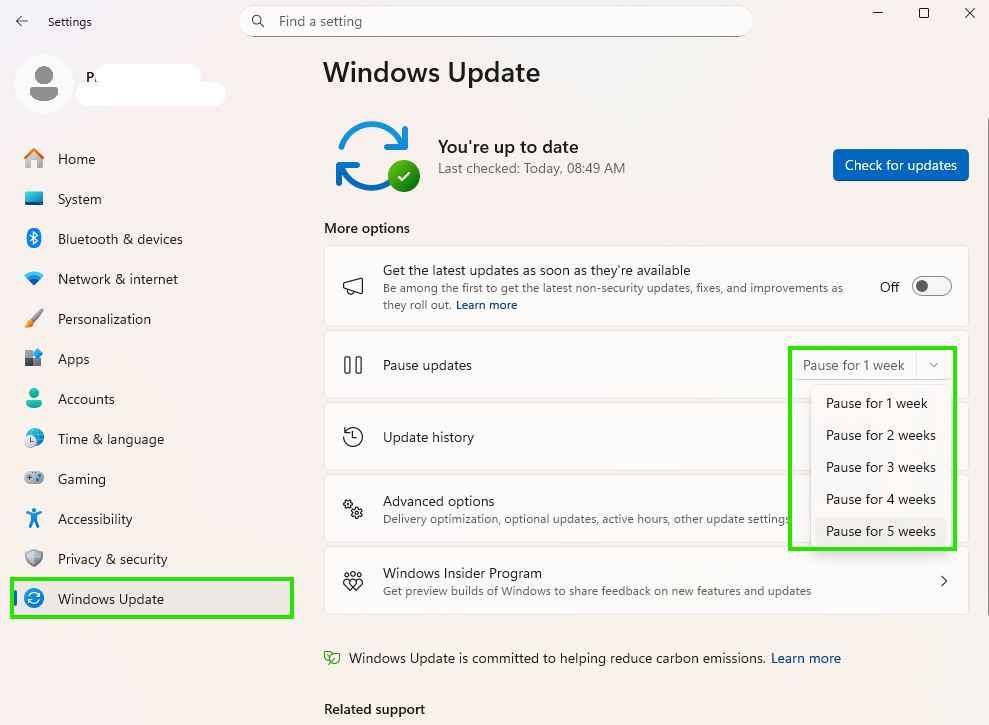
1.2 ตั้งค่า Active Hours: ป้องกันไม่ให้คอมพิวเตอร์รีสตาร์ทเองในขณะทำงาน โดยตั้งช่วงเวลาการใช้งานจริงไว้ที่ Settings > Update & Security > Windows Update > Advanced options > Active hours

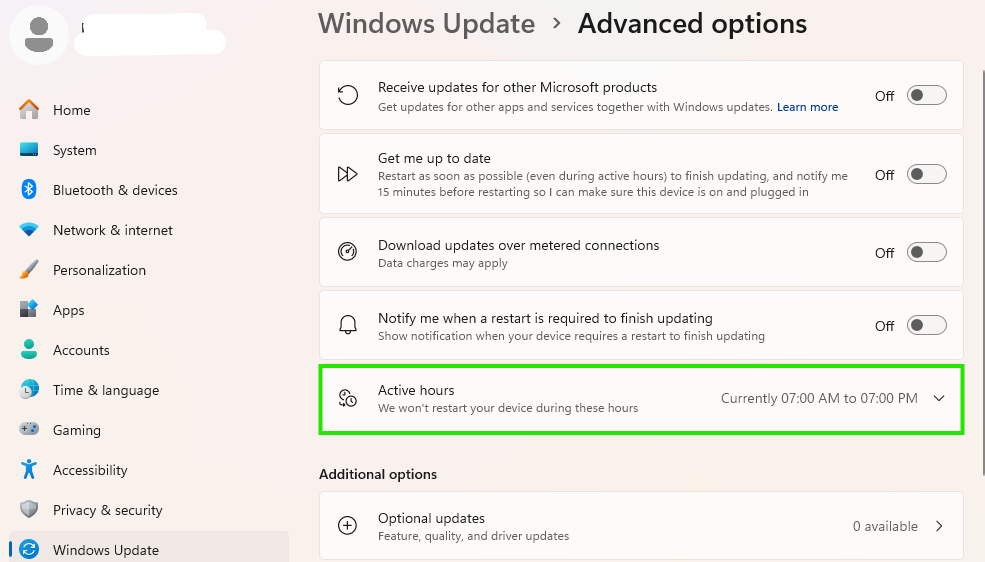
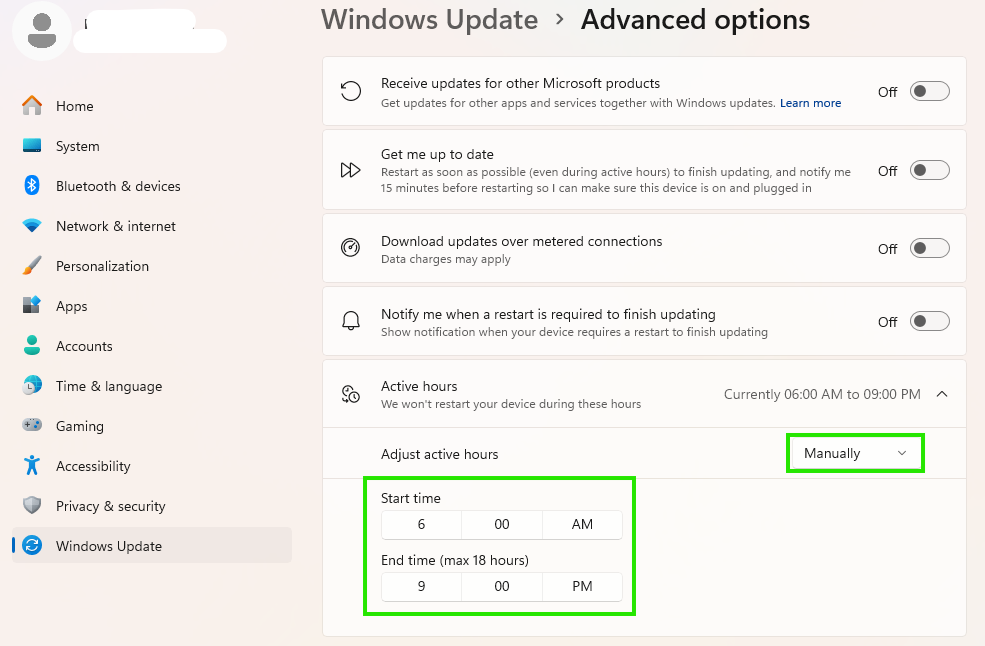
1.3 ตั้งค่า Adjust active hours: Manually ตั้งค่าเวลาที่จะให้เครื่อง Active โดยไม่ถูก Restart auto ตามความต้องการของเรา
2. ปิดผ่าน Services.msc (ปิดถาวร):
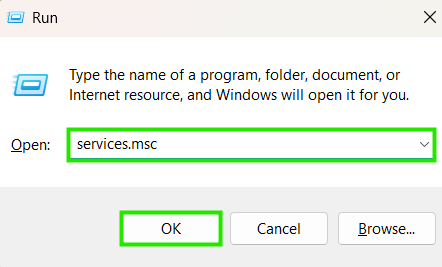
2.1 กดปุ่ม Windows + R พิมพ์ services.msc แล้วกด Enter
2.2 หาหัวข้อ "Windows Update" คลิกขวาเลือก Properties
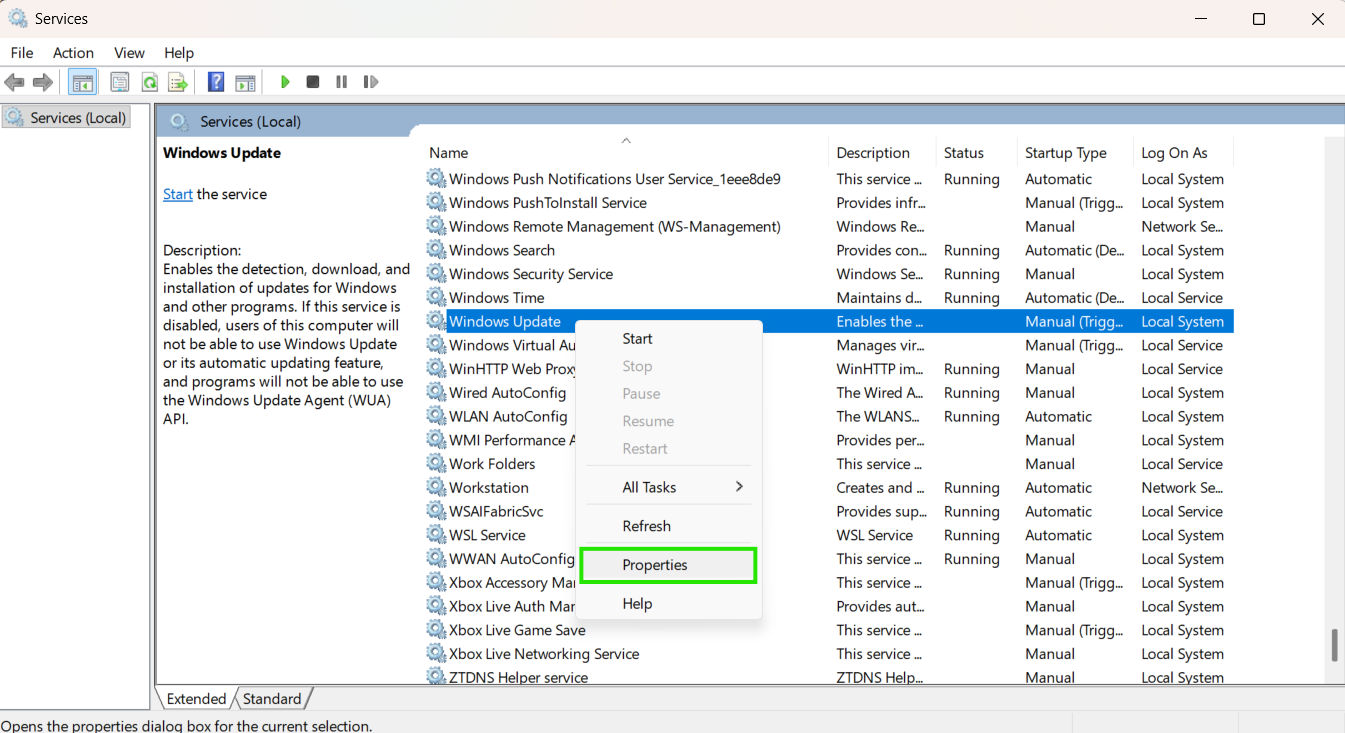
2.3 ที่ช่อง Startup type ให้เลือก "Disabled" แล้วคลิก Stop เพื่อหยุดการทำงาน แล้วกด OK

3. ใช้ Group Policy Editor (Windows Pro/Enterprise):
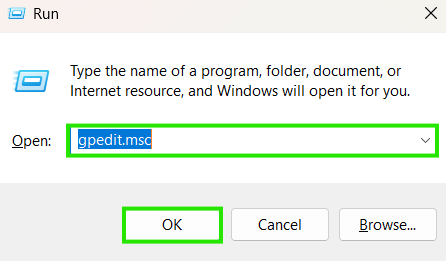
3.1 กดปุ่ม Windows + R พิมพ์ gpedit.msc แล้วกด Enter
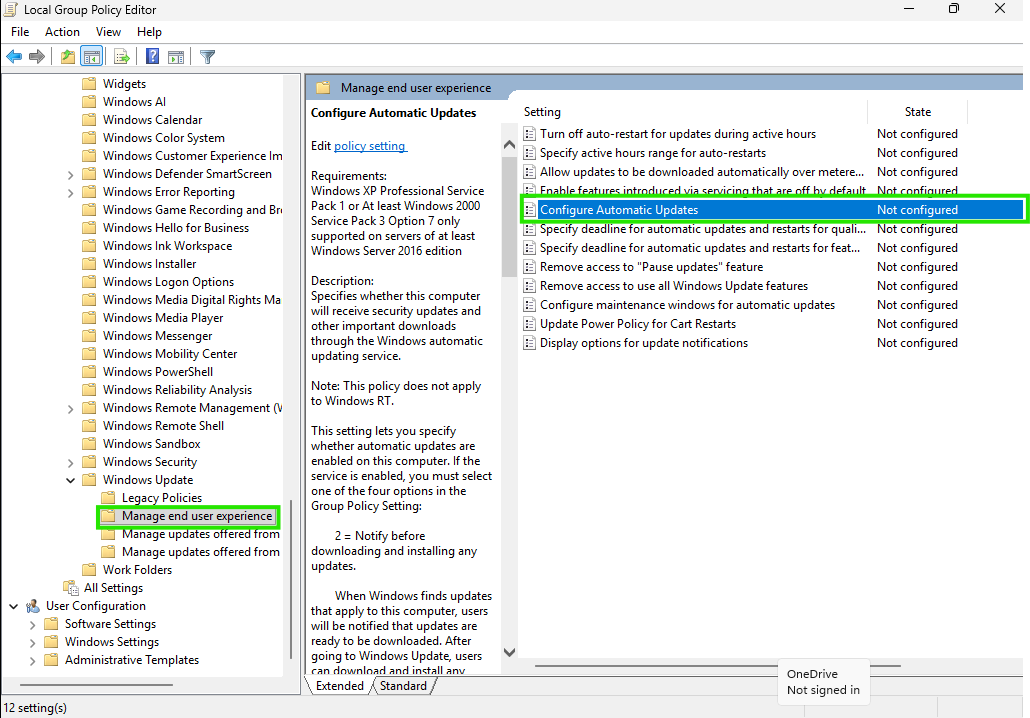
3.2 ไปที่ Computer Configuration > Administrative Templates > Windows Components > Windows Update

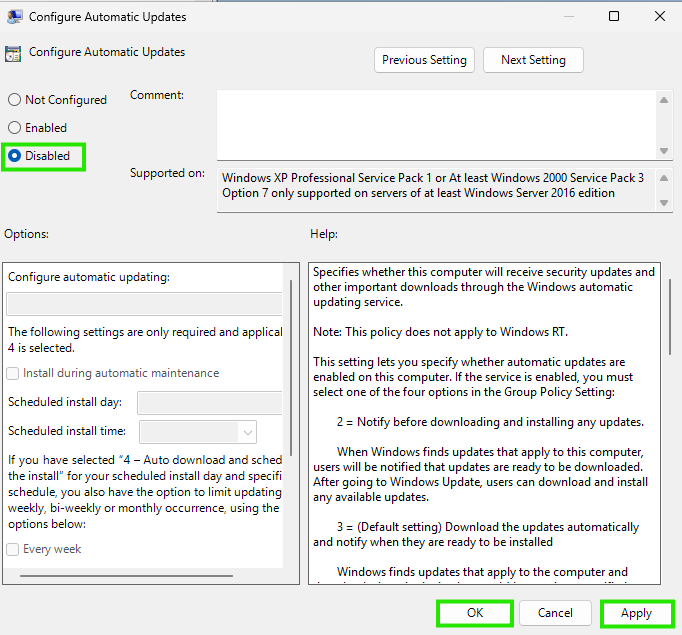
3.3 ไปที่ Manage end user experience ดับเบิลคลิก "Configure Automatic Updates" เลือก "Disabled" หรือเปลี่ยนเป็น "Notify for download and auto install" (แจ้งเตือนก่อนดาวน์โหลดและติดตั้ง)
ข้อควรระวัง: การปิดการอัปเดตถาวรอาจทำให้เครื่องเสี่ยงต่อช่องโหว่ความปลอดภัยและระบบทำงานไม่เต็มประสิทธิภาพ ควรเปิดอัปเดตบ้างเมื่อสะดวก
end..