Mikrotik: CHR on Hyper-V


MikroTik CHR (Cloud Hosted Router) คือการนำระบบปฏิบัติการ RouterOS ของ MikroTik ที่ถูกออกแบบมาให้อยู่ในรูปแบบของ Virtual Machine (VM) มาเปิดรันบนระบบจำลองฮาร์ดแวร์อย่าง Hyper-V ของ Microsoft
ใช้แทนกล่องฮาร์ดแวร์ RouterBOARD ของ MikroTik มาต่อสายใช้งานเพื่อสร้าง Virtaul Mikrotik ขึ้นมาทำงานแทน โดยได้ฟีเจอร์ทุกอย่างเหมือนเราเตอร์ MikroTik จริงๆ
จุดเด่นของ MikroTik CHR
ประสิทธิภาพ: สามารถกำหนดขนาด Memory, CPU, จำนวน Port (Ether) ได้ตามตั้องการบน Hyper-V
ความยืดหยุ่น: สามารถปรับเปลี่ยนจำนวน Port, CPU, Memory ได้ตลอด
ค่าใช้จ่าย: ไม่มีค่าใช้จ่ายเหมาะสำหรับใช้ทำ lab หรือ ทดสอบการตั้งค่า
วิธีการใช้งาน
- ดาวโหลด Image (.VHDX) ที่หน้าเว็ปของ Mikrotik (https://mikrotik.com/download)
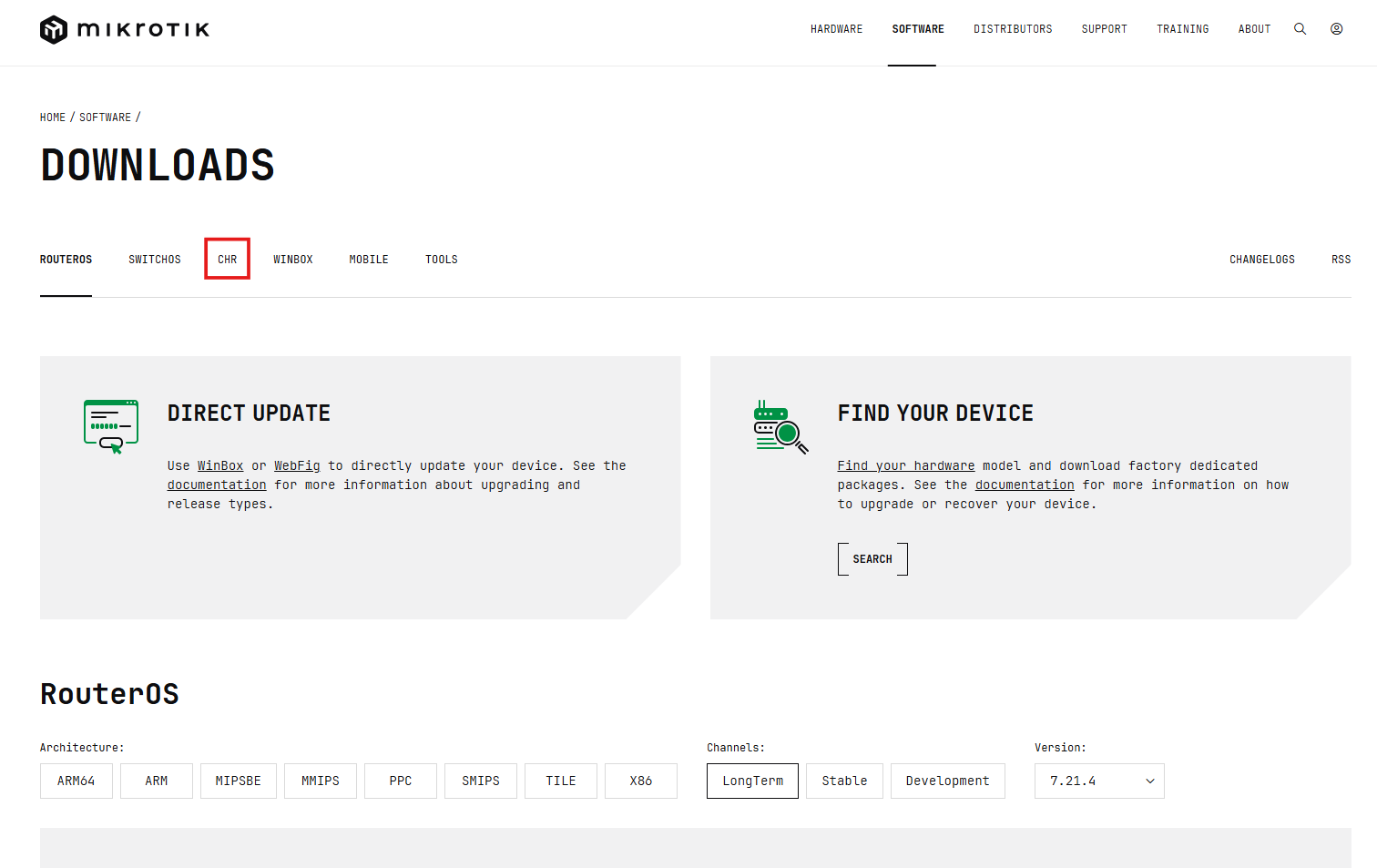
- มองหาหัวข้อ "CHR"
- เลือก download "VHDX" images.
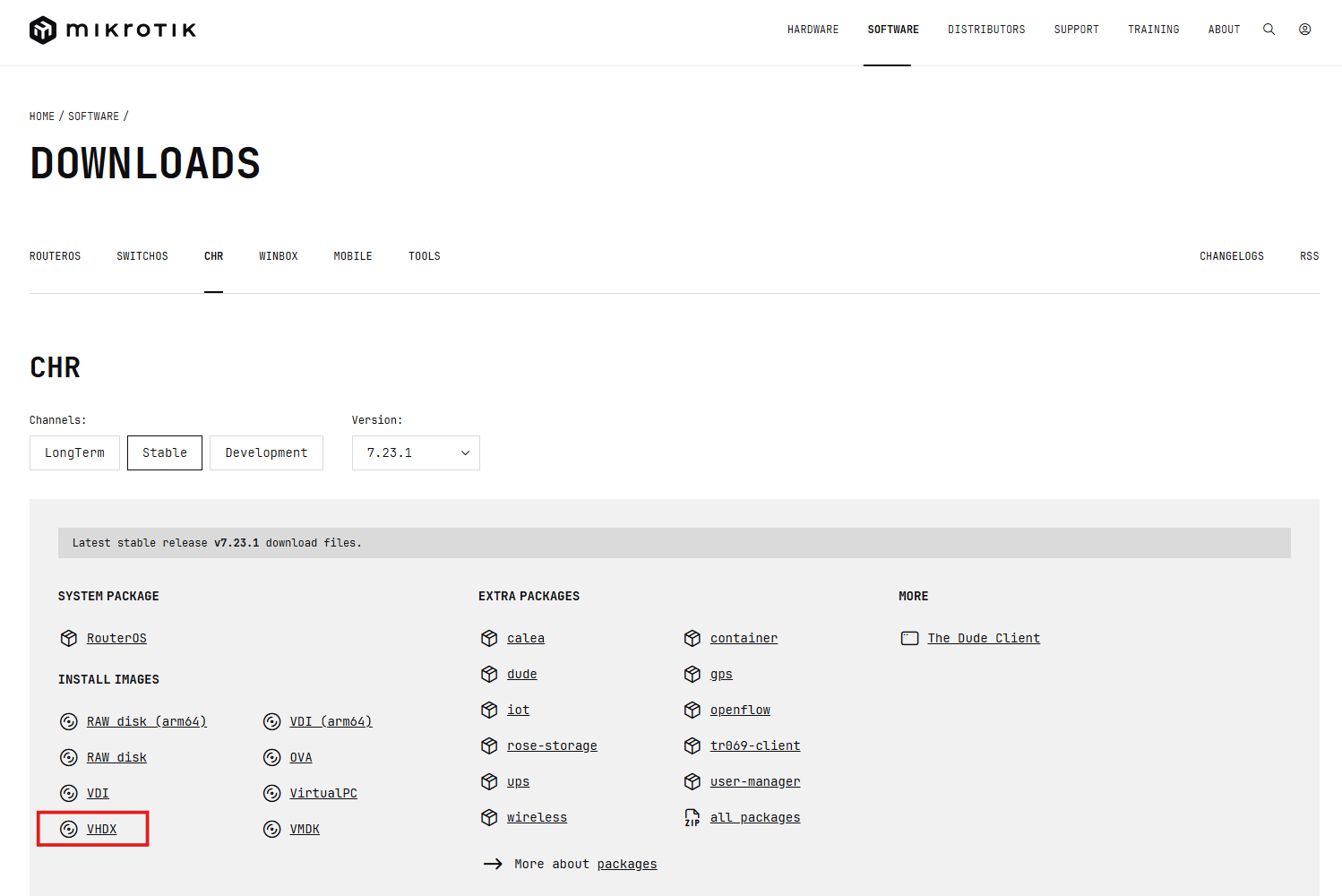
- File ที่ได้จะเป็น .zip

- unzip file เตรียมใส่ folder ที่ต้องการไว้

- สร้าง Virtual Machine บน Hyper-V > เปิด Hyper-V Manager บน Windows
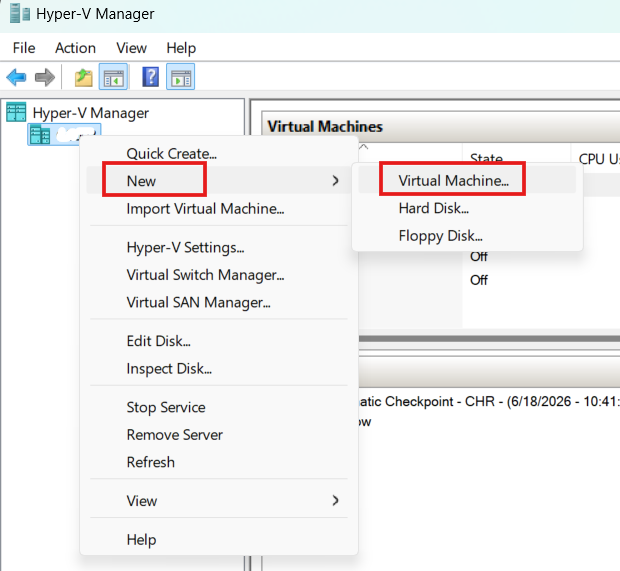
- Click ขวาที่เครื่อง เลือก New -> Virtual Machine
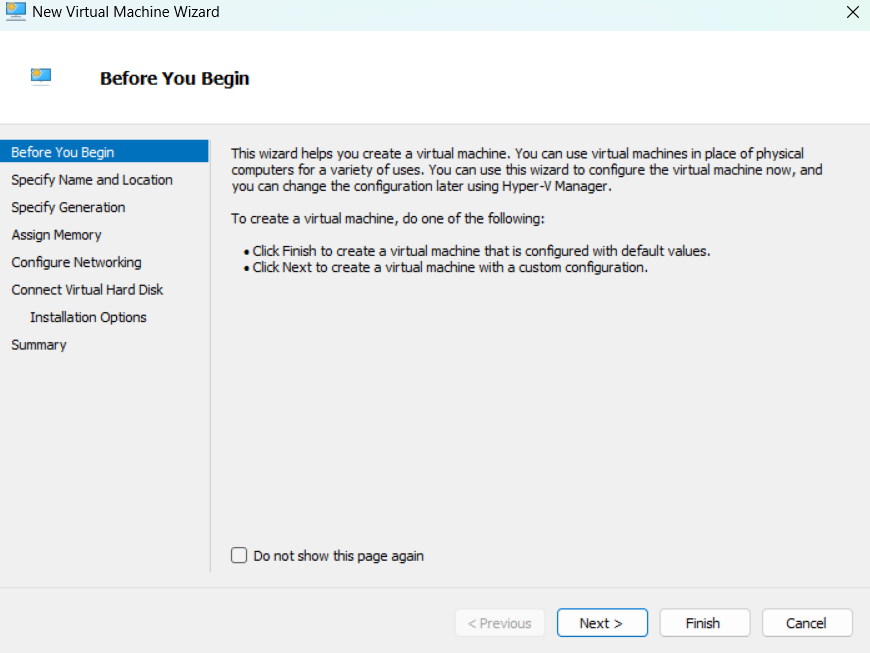
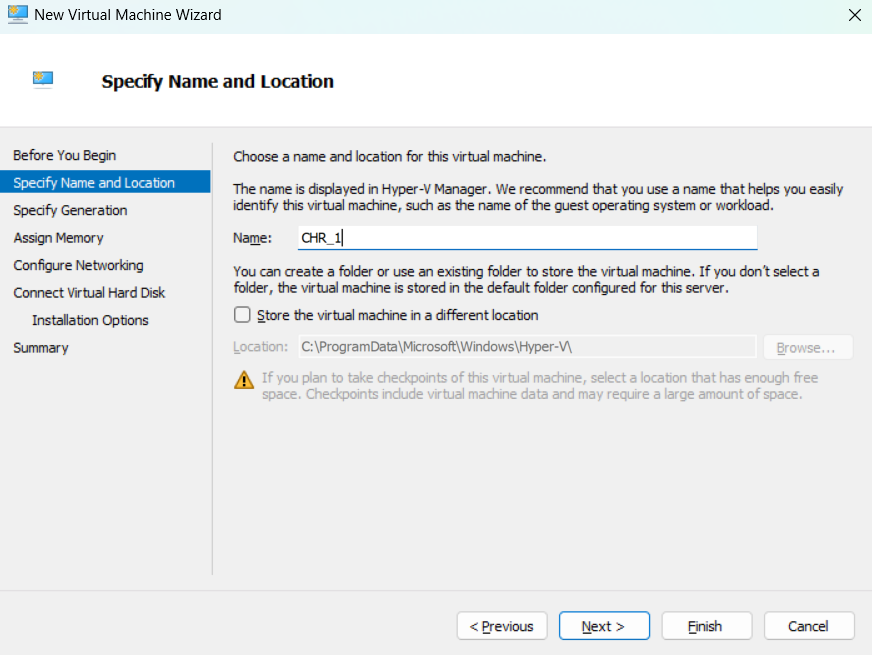
- ตั้งชื่อ VM
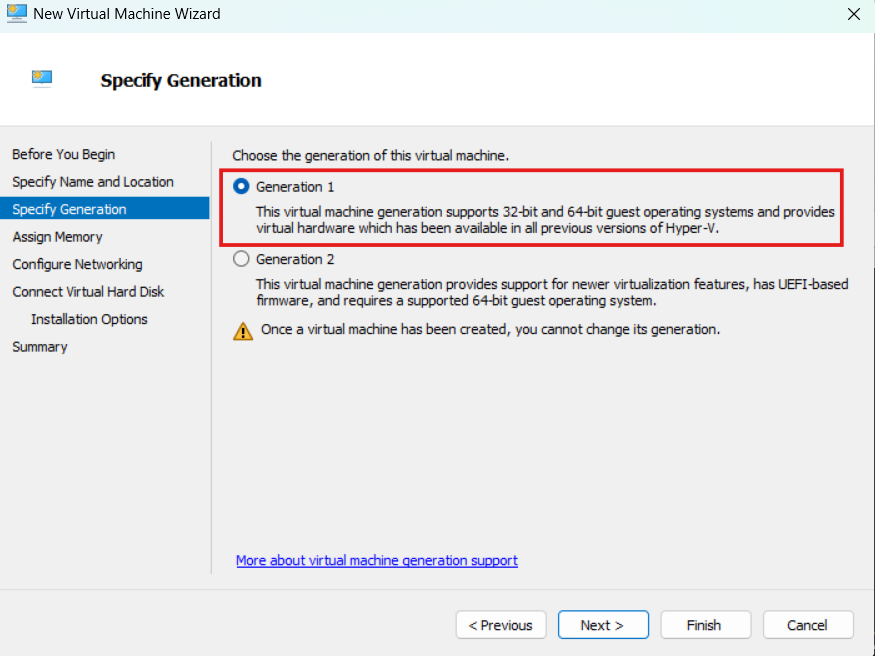
- เลือก Generation 1 (เพื่อความเสถียรและเข้ากันได้ดีที่สุดกับ CHR)
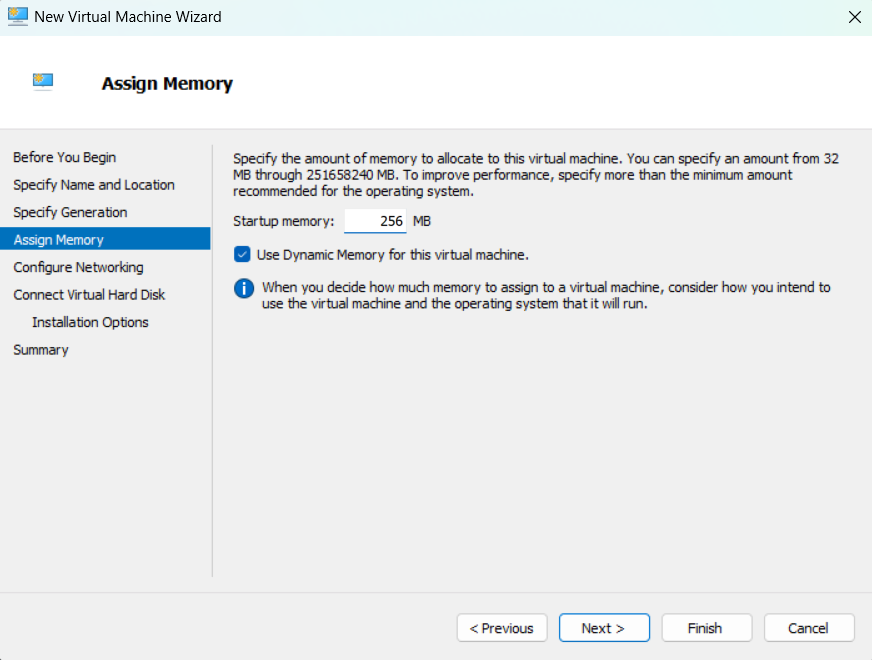
- กำหนด RAM
- RouterOS v6: เริ่มต้นที่ 128 MB
- RouterOS v7: เริ่มต้นที่ 256 MB หรือ 256 MB RouterOS v7 ที่เป็นเวอร์ชั่นใหม่ๆ
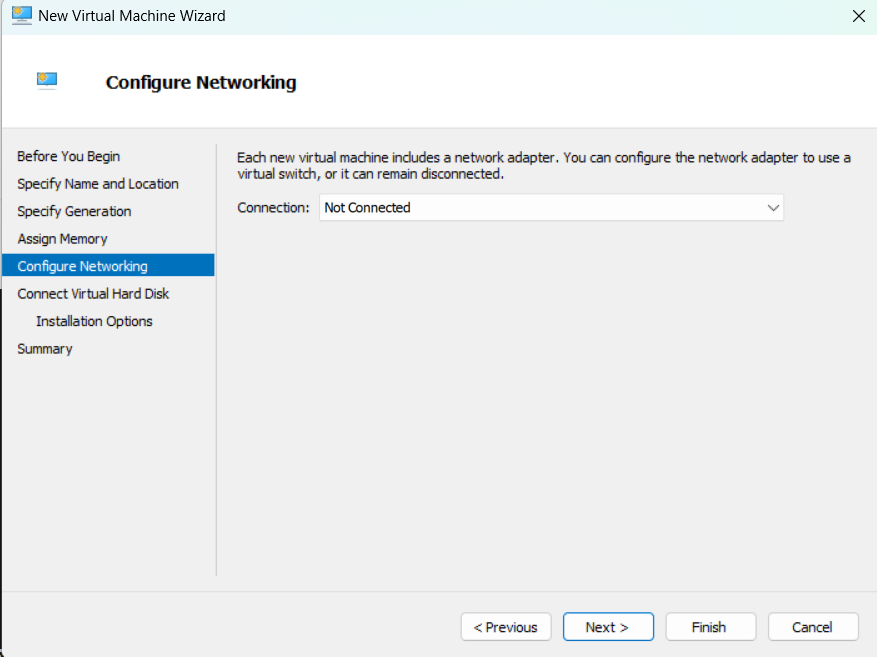
- Connection สามารถไปเลือกใส่เพิ่มทีหลังหลังจากสร้างเสร็จได้
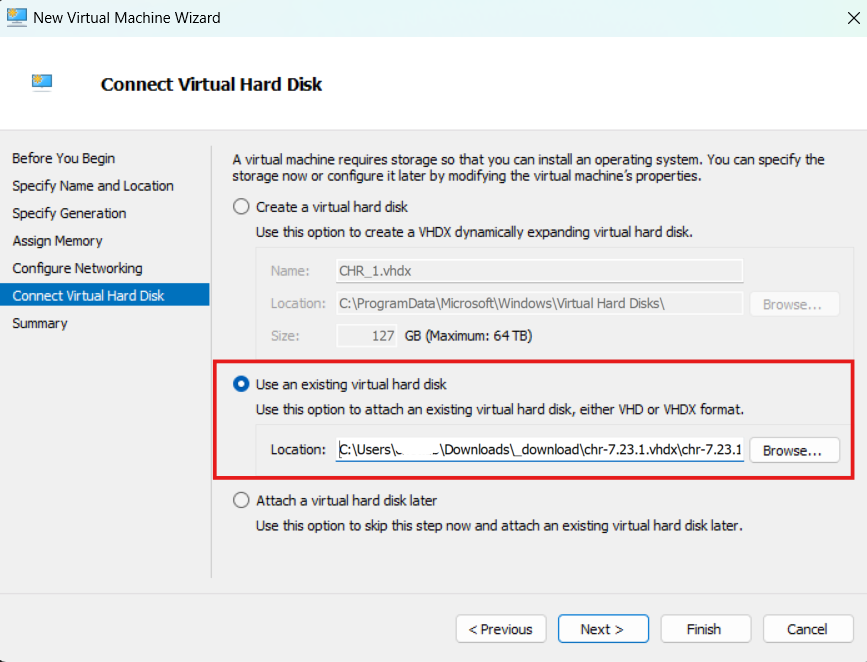
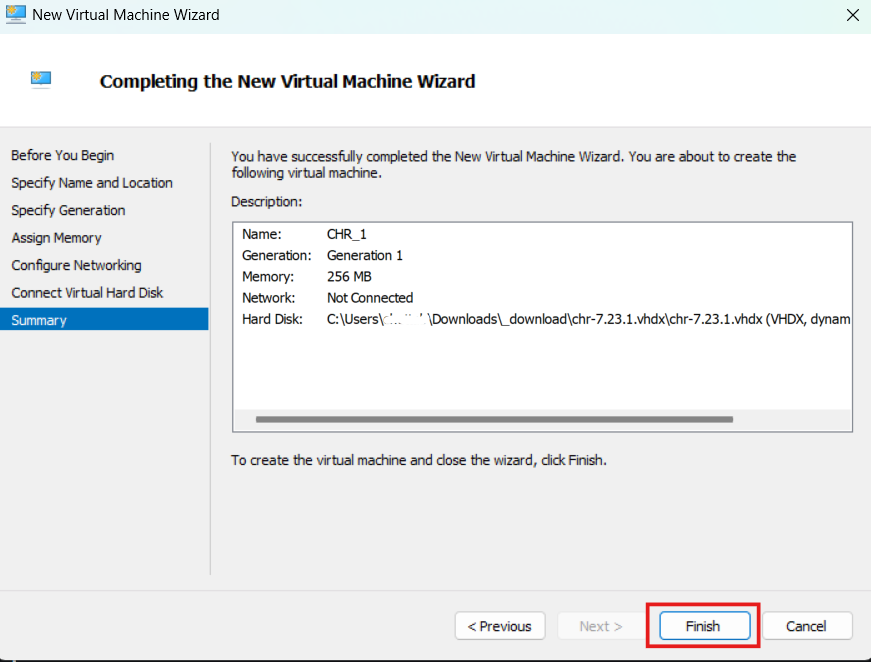
- Connect Virtual Hard Disk ให้เลือก "Use an exiting virtual hard disk" โดย Browse ไปที่ไฟล์ .VHDX ที่ได้ unzip ไว้ในขั้นตอนที่ 5
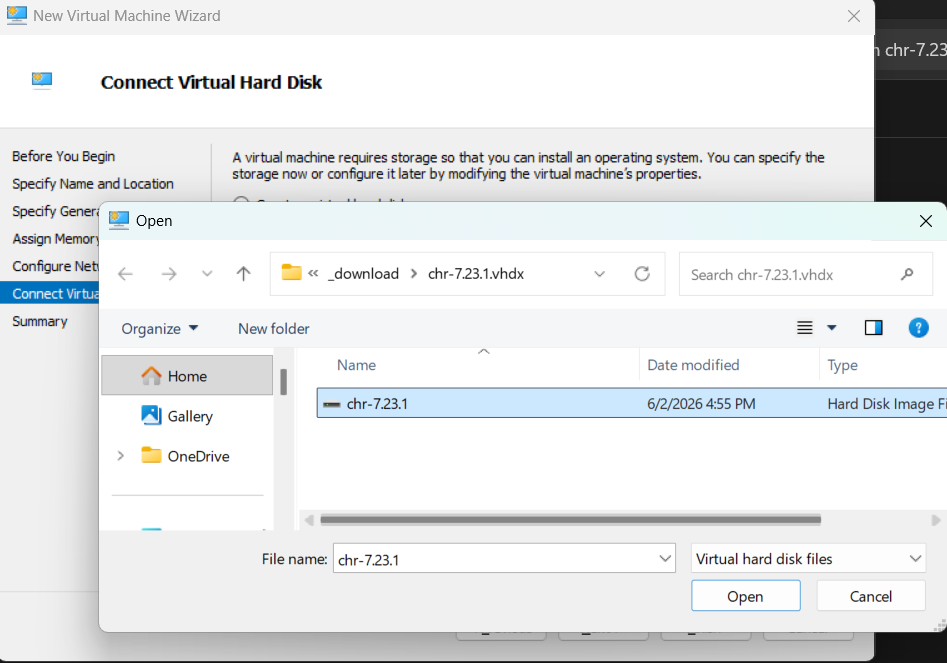
- กด Finish
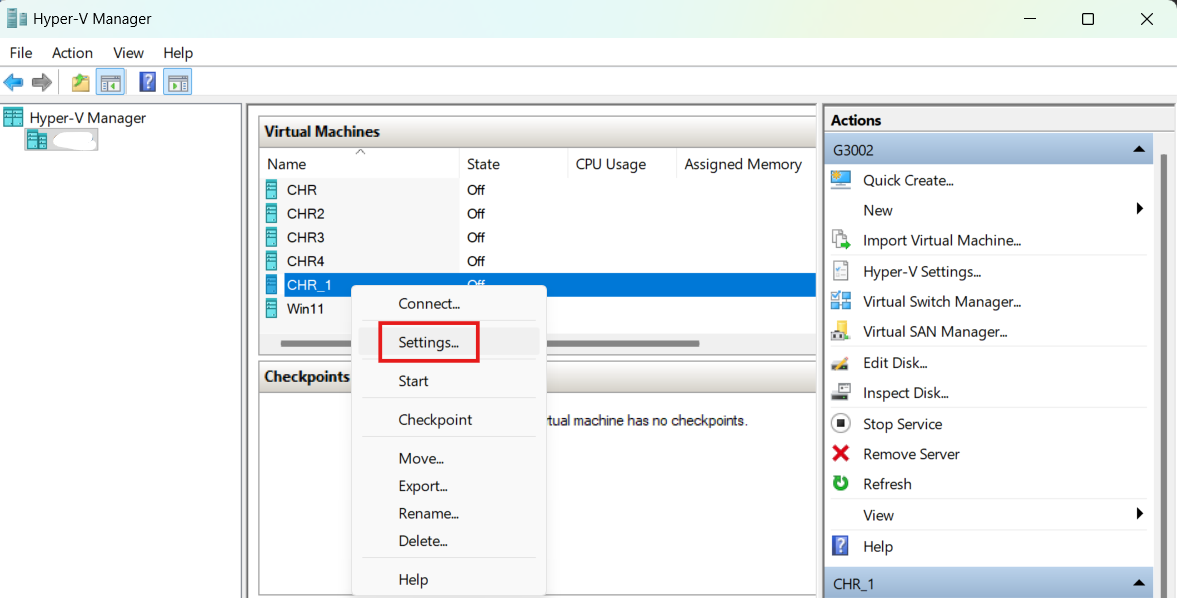
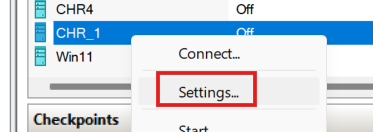
- ตั้งค่า Network ให้ VM โดยคลิ๊กขวาที่ VM เลือก Settings
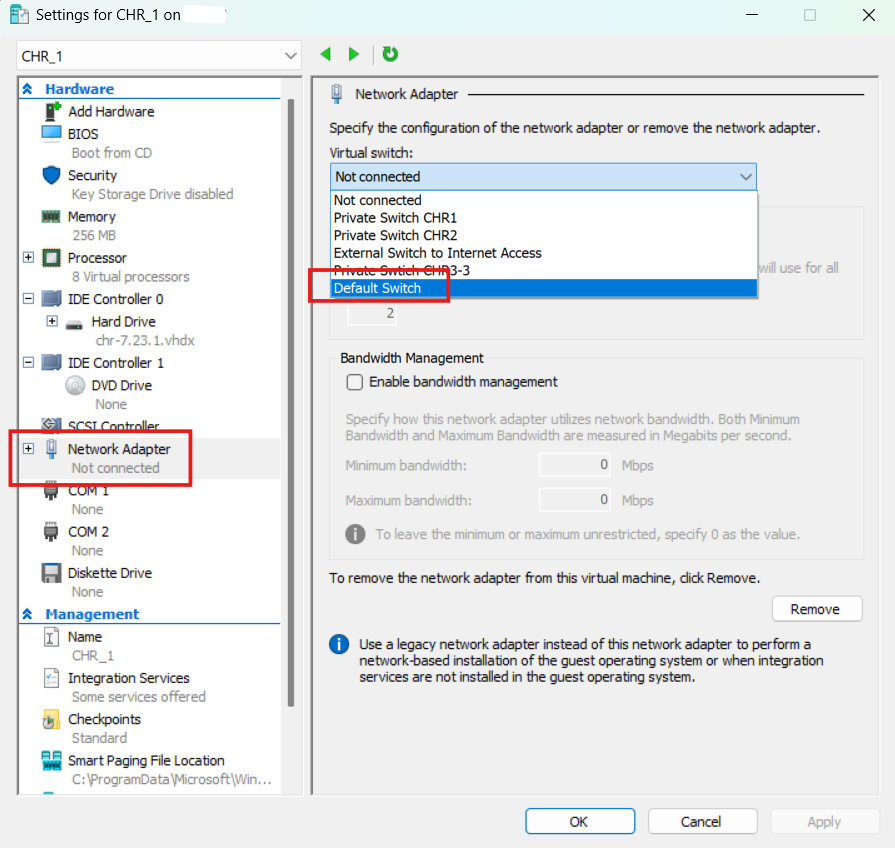
- ใน Network adapter สามารถเลือก "Default Switch" เพื่อเชื่อมต่อ internet จากเครื่อง Host ของ VM โดยทำงานในรูปแบบ NAT (Network Address Translation) ออกไป (Default Switch จะทำหน้าที่เป็นเหมือน Router ขนาดเล็ก ที่คอยแจก IP Address วงภายใน (Private IP) ให้กับ VM ทุกตัวที่มาเชื่อมต่อ และเมื่อ VM ต้องการจะออกอินเทอร์เน็ต Default Switch จะแปลง IP ของ VM ให้เป็น IP ของเครื่อง Host (คอมพิวเตอร์หลักของคุณ) เพื่อส่งข้อมูลออกไปภายนอก)
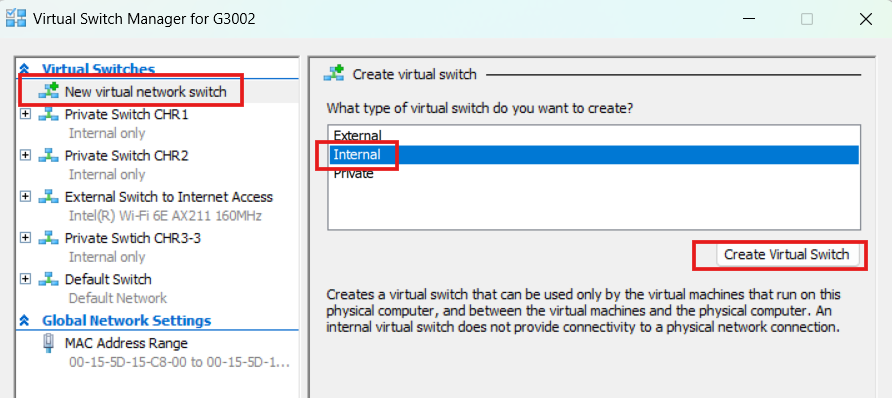
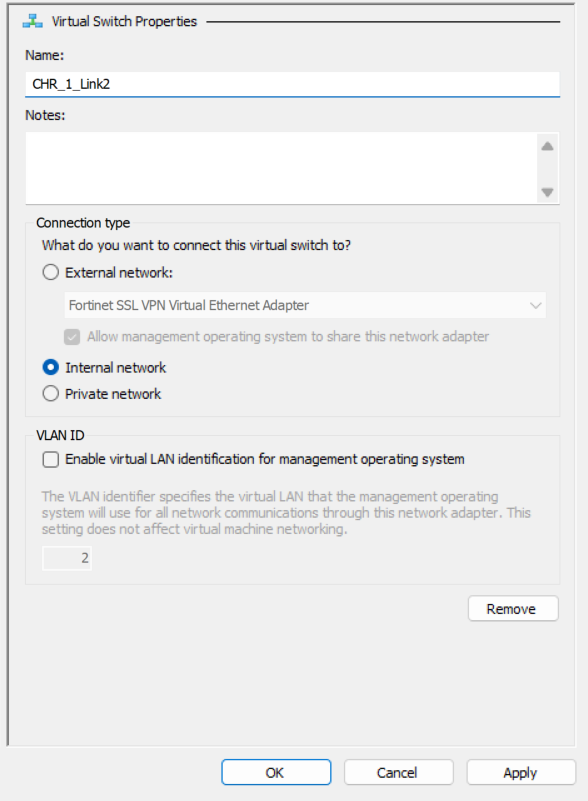
- ถ้าต้องการ interface เพิ่มเติมสามารถสร้างเพิ่มได้ที่เมนู Virtual Switch Manager

- สร้าง Virtual Switch เพิ่มเติม
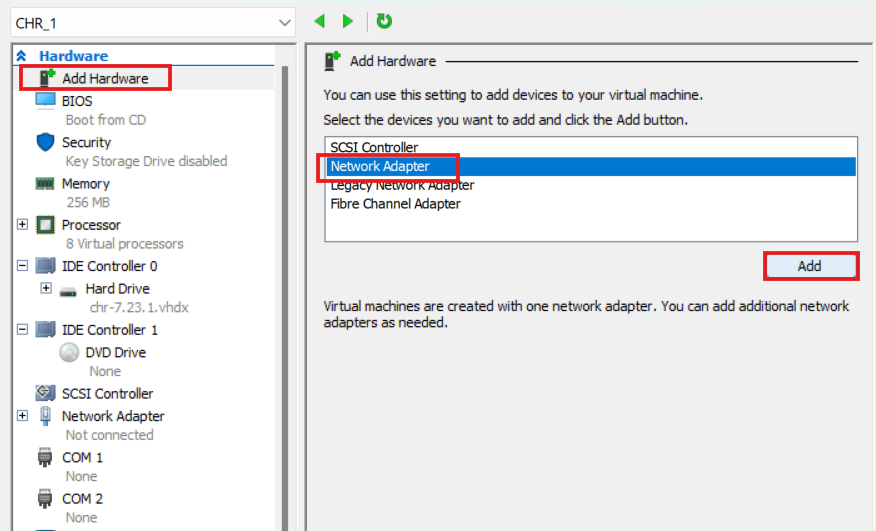
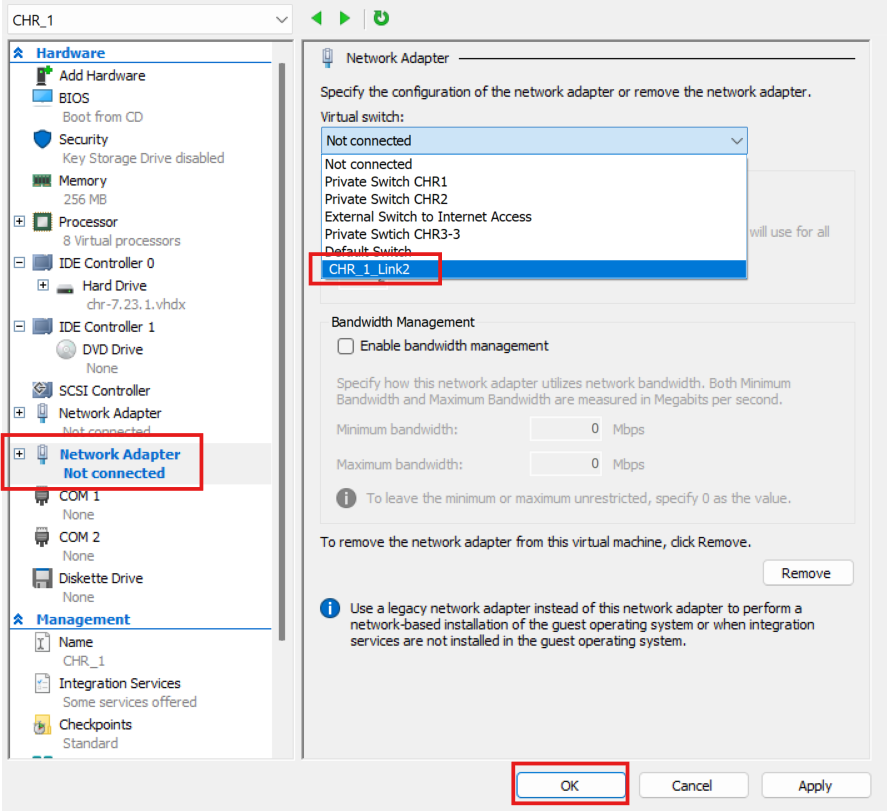
- นำ Virtual Switch นั่นใส่เข้าไปใน VM (CHR) ของเรา ในที่นี่จะกลายเป็น Ether2 ใน CHR ของเรา
- เปิด CHR ของเราขึ้นมาใช้งานได้เลย
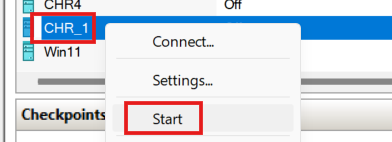
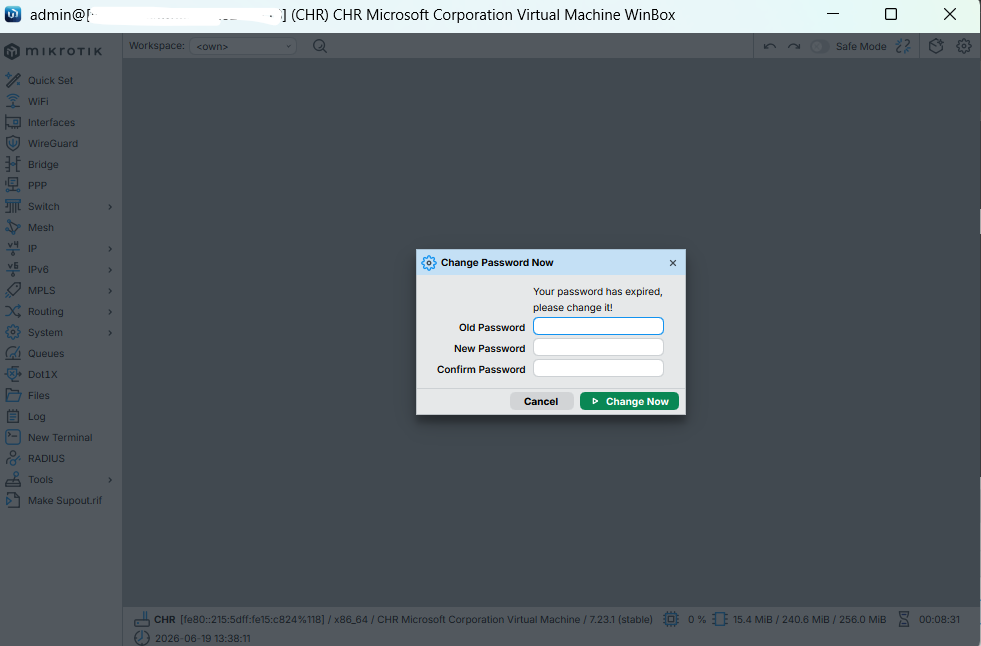
20. Connect เข้าไปตรวจสอบ (ค่าเริ่มต้น user:admin, password: ว่าง)
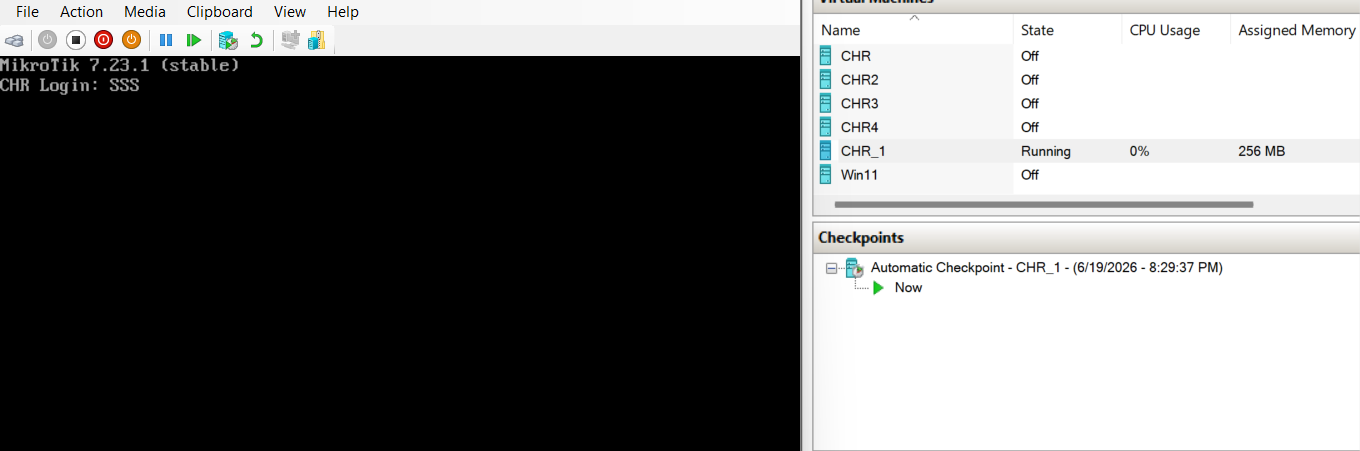
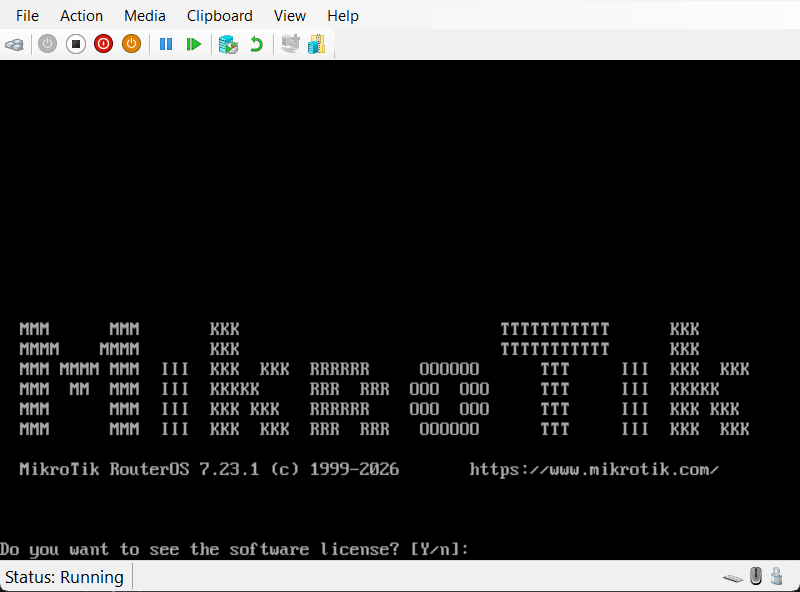
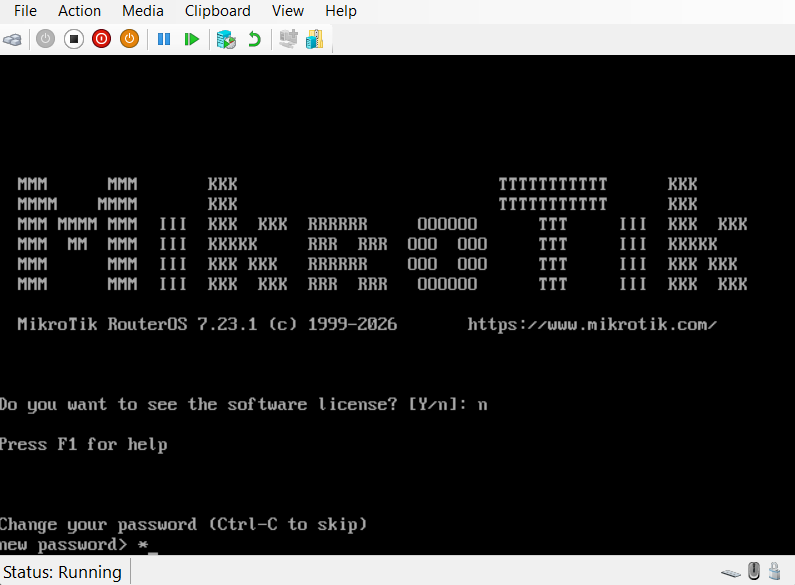
- เข้าครั้งแรก CHR จะให้ตั้ง password ใหม่ หรือถ้าไม่เปลี่ยนสามารถกด Ctrl+C เพื่อข้ามได้
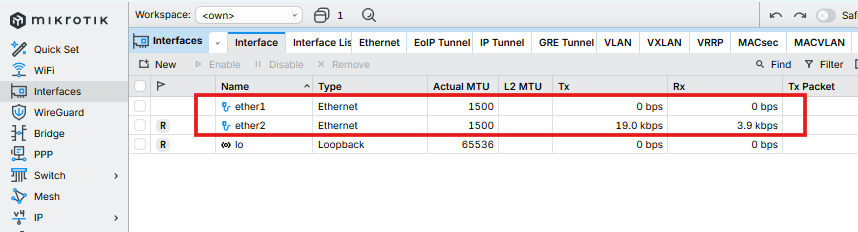
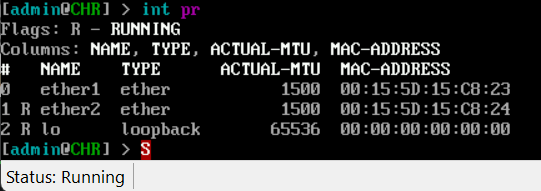
- ดูว่า interface (ether) ที่เราใส่เข้าไปครบไหมด้วย "int pr"
- สามารถใช้ winbox เพื่อเข้าไปดูได้