
วิธี Add กล้อง HIKVISION บน APP Hik-Connect.(Android&iOS)


การเพิ่มกล้อง HIKVISION ลงในแอป Hik-Connect (เวอร์ชันปี 2026) ทำได้ง่ายๆ 3 ขั้นตอนหลัก ดังนี้:
ขั้นตอนที่ 1: การเตรียมตัวเครื่อง (สำคัญมาก)
ก่อนจะแอดลงมือถือ คุณต้องเปิดฟังก์ชัน "Cloud" ที่ตัวเครื่องบันทึก (DVR/NVR) หรือตัวกล้อง IP ก่อนครับ:
1.1 ไปที่หน้าจอหลักของเครื่องบันทึก เลือกเมนู Configuration (การกำหนดค่า) > Network (เครือข่าย)
1.2 ไปที่หัวข้อ Advanced Settings (การตั้งค่าขั้นสูง) > Platform Access (การเข้าถึงแพลตฟอร์ม)
1.3 ติ๊กถูกที่ช่อง Enable (เปิดใช้งาน)
1.4 ตั้งรหัส Verification Code: ระบบจะให้คุณตั้งรหัสผ่าน (เช่น ABC12345) รหัสนี้สำคัญมาก ต้องจำไว้ใช้ใส่ในแอปครับ
1.5 ดูที่ Status (สถานะ): ต้องขึ้นว่า "Online" เท่านั้น (หากขึ้น Offline ให้เช็กสายแลน หรือตั้งค่า DNS เป็น 8.8.8.8)
*หมายเหตุ: ในขั้นตอนที่ 1 นี้อาจเป็นหน้าที่ของผู้ดูแลระบบเท่านั้น
ขั้นตอนที่ 2: การลงทะเบียนในแอป Hik-Connect
2.1 ดาวน์โหลดแอป Hik-Connect (จาก App Store/Play Store)

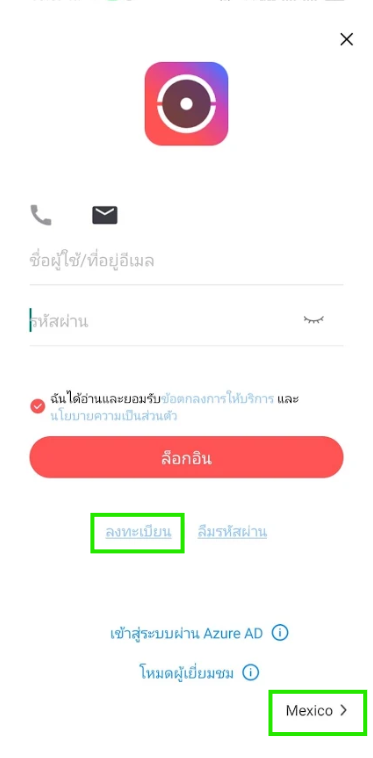
2.2 เปิด App ขึ้นมาแล้วกด Register (ลงทะเบียน) โดยใช้อีเมลหรือเบอร์โทรศัพท์และเปลี่ยนภูมิภาคเป็น Thailand และยืนยันรหัส OTP ให้เรียบร้อย
ขั้นตอนที่ 3: การแอดกล้องลงมือถือ
3.1 เปิดแอป Hik-Connect แล้วกด "อุปกรณ์ใหม่" ตามรูปด้านล่าง

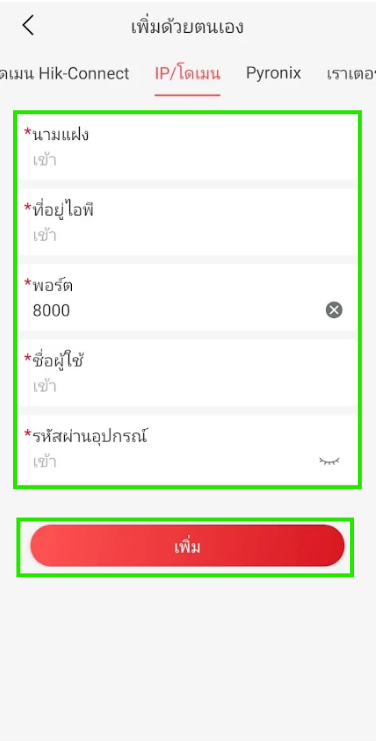
3.2 กรอกข้อมูลต่าง ๆ ให้ครบถ้วนและถูกต้อง ดังนี้
-นามแฝง(Alias) หมายถึง ชื่ออุปกรณ์ เช่น "กล้องที่บ้าน"
-ที่อยู่ไอพี(Address) หมายถึง อาจเป็นลิ้ง Web หรือที่อยู่ IP Address ที่ได้ตั้งค่าไว้แล้วในขั้นตอนที่ 1 ตัวอย่างเช่น "cctv.mabunkorn.net"
-พอร์ต(Port) หมายถึง พอร์ตที่เปิดให้เข้ามาได้โดย Default จะเป็น 8000:
-ชื่อผู้ใช้งาน(User Name) หมายถึง ชื่อ user account ที่ได้ create ไว้ใน NVR
-รหัสผ่านอุปกรณ์(Password) หมายถึง Password ที่ได้ create ไว้ใน NVR
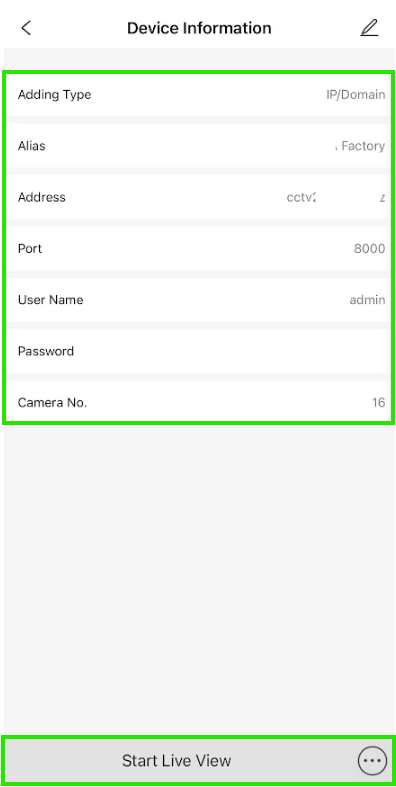
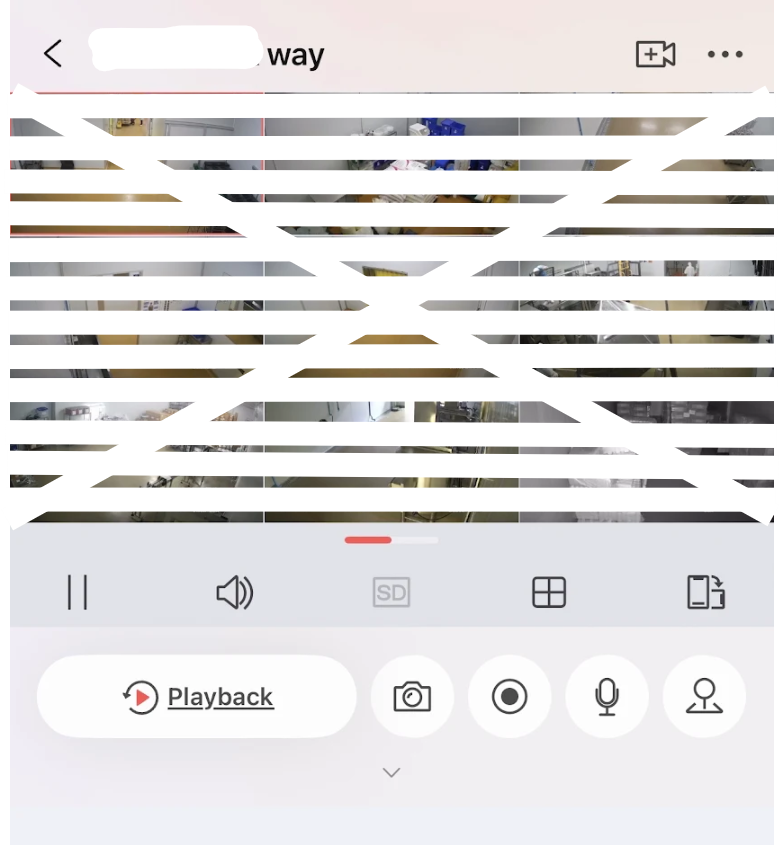
3.3 เมื่อกด "เพิ่ม" หรือ "Start Live View ใน iOS" ภาพจากกล้อง CCTV จะแสดงให้เห็นดังภาพด้านล่างครับ
finished..
end..